
پیشتر با هم بررسی کردیم که ایجنت هوش مصنوعی چیست و چه تفاوتی با ورکفلوهای معمولی دارد. همچنین یاد گرفتیم که چه زمانی باید سراغ ساخت ایجنتها برویم. همانجا قول دادیم که دست به کار شویم و آموزش ساخت یک ایجنت واقعی را قدم به قدم پیش ببریم.
در مقاله پیشرو، فقط یاد نمیگیرید چطور یک ایجنت ایمیل بسازید؛ بلکه با ابزار قدرتمندی بهنام n8n، از سد ترس کدنویسی عبور میکنید و وارد دنیای بیحدومرز اتوماسیون میشوید. در کنار آموزش فنی و کمک به درک منطق n8n، به شما مهارت حل مسئله با هوش مصنوعی و نکات کار با n8n را یاد میدهیم تا بتوانید خودتان را برای ساخت ایجنت هوش مصنوعی در آینده آماده کنید.
پیشنهاد میکنم دست بهکار بشوید و قدمبهقدم ساخت ایجنت هوش مصنوعی رایگان با n8n را با ما پیش ببرید.
n8n چیست؟
قبل از شروع، باید ابزار کارمان را بشناسیم. ما برای این کار از n8n استفاده خواهیم کرد. پلتفرم n8n یک ابزار اتوماسیون قدرتمند است که به شما اجازه میدهد برنامهها و سرویسهای مختلف، مثل جیمیل، تلگرام و هوش مصنوعی را بدون نیاز به کدنویسی پیچیده، به هم متصل کنید.
میتوانید بدون هزینه با n8n ایجنت بسازید
دلیل اینکه n8n را انتخاب کردیم این است که تمرکز ویژهای روی هوش مصنوعی و ساخت ایجنتها (Advanced AI) دارد و همچنین نودهای (Nodes) آمادهای برای اتصال به مدلهای مختلف هوش مصنوعی، حافظهدادن به ایجنت و ابزارسازی در اختیارمان قرار میدهد که کار را بسیار ساده میکنند. خبر خوب اینکه میتوانید بدون هزینه با n8n ایجنت بسازید؛ اما باید بدانید چطور و با چه نسخهای:
برای اینکه بابت مغز متفکر ایجنت، مثل OpenAI/ChatGPT هم پولی ندهید، میتوانید از APIهای رایگان مدلهای قدرتمندی مثل جمینای یا گراک استفاده کنید. هرچند اگر نسخهای اشتراکی هوش مصنوعیتان را به سیستم وصل کنید، با محدودیتهای بسیار کمتری مواجه خواهید شد.
آموزش پیشرو در نسخهی ابری n8n با API رایگان جمینای و کردیت API رایگان OpenAI ساخته شده؛ تمام مراحل تست شده و خروجی بهدرستی دریافت شده است.
سناریوی ساخت ایجنت هوش مصنوعی با n8n
فکر کنید یک کاربر عادی هستید که میخواهید بدون هیچ هزینهای یک ایجنت هوش مصنوعی بسازید تا مدیریت ایمیلهایتان را بهدست بگیرد. این ایجنت بهطور دقیق باید کارهای زیر را انجام دهد:
بدینترتیب یک سیستم دارید که هم فیلتر میکند، هم فکر میکند، هم پیشنهاد میدهد، هم منتظر تصمیم شما میماند.
ما برای سادگی و درک بهتر جریان کار، از یک ساختار خطی استفاده کردیم. اگر حجم ایمیلهای ورودی شما زیاد باشد و شاید چندین ایمیل بهصورت همزمان نیاز به پاسخدهی داشته باشند، بهتر است از قابلیت Sub-workflow در n8n استفاده کنید. با این روش، هر ایمیل در یک کانال مجزا پردازش میشود تا هیچ خللی در تایید یا رد ایمیلهای دیگر ایجاد نشود.
از آنجا که پیادهسازی زیر-روالها بحث پیشرفتهتری است و نیاز به تنظیمات اختصاصی برای هر محیط دارد، آن را در این مقاله نگنجاندیم تا تمرکز روی یادگیری اصلی اتوماسیون باقی بماند؛ اما همین ساختار فعلی، شروع فوقالعادهای برای خودکارسازی ایمیلهای روزمره خواهد بود.
مراحل پیادهسازی ایجنت هوش مصنوعی در n8n
اولین کاری که بعد از ثبتنام در n8n باید انجام دهید، ساخت یک Workflow جدید است. در n8n هر ایجنت بهصورت یک Workflow ساخته میشود؛ یعنی زنجیرهای از مراحل که بهترتیب اجرا میشوند. بعد از ورود به داشبورد:
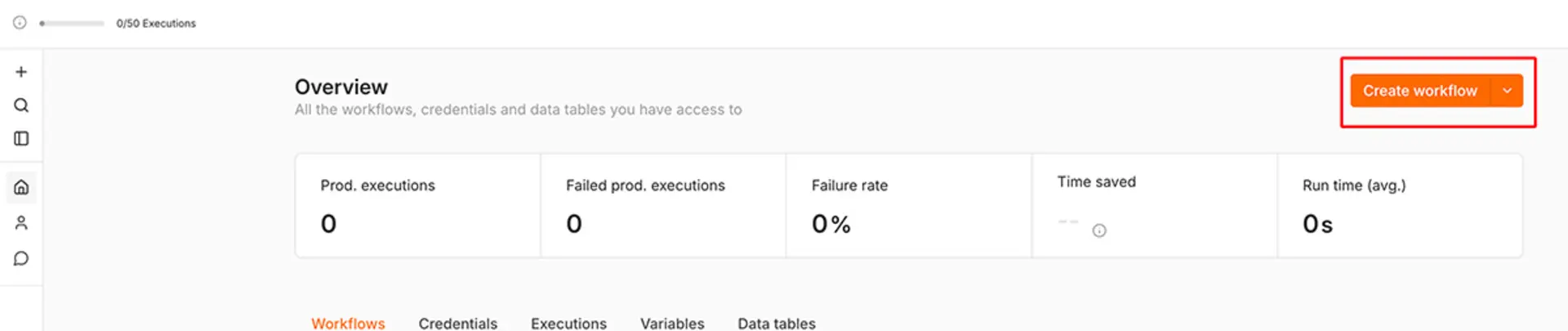
برای ساخت ایجنت با n8n، به چند بلوک (یا اصطلاحاً Node) نیاز داریم. بیایید مرحله به مرحله آنها را به هم وصل کنیم.
قدم اول: تنظیم زمانبندی (Schedule Trigger)
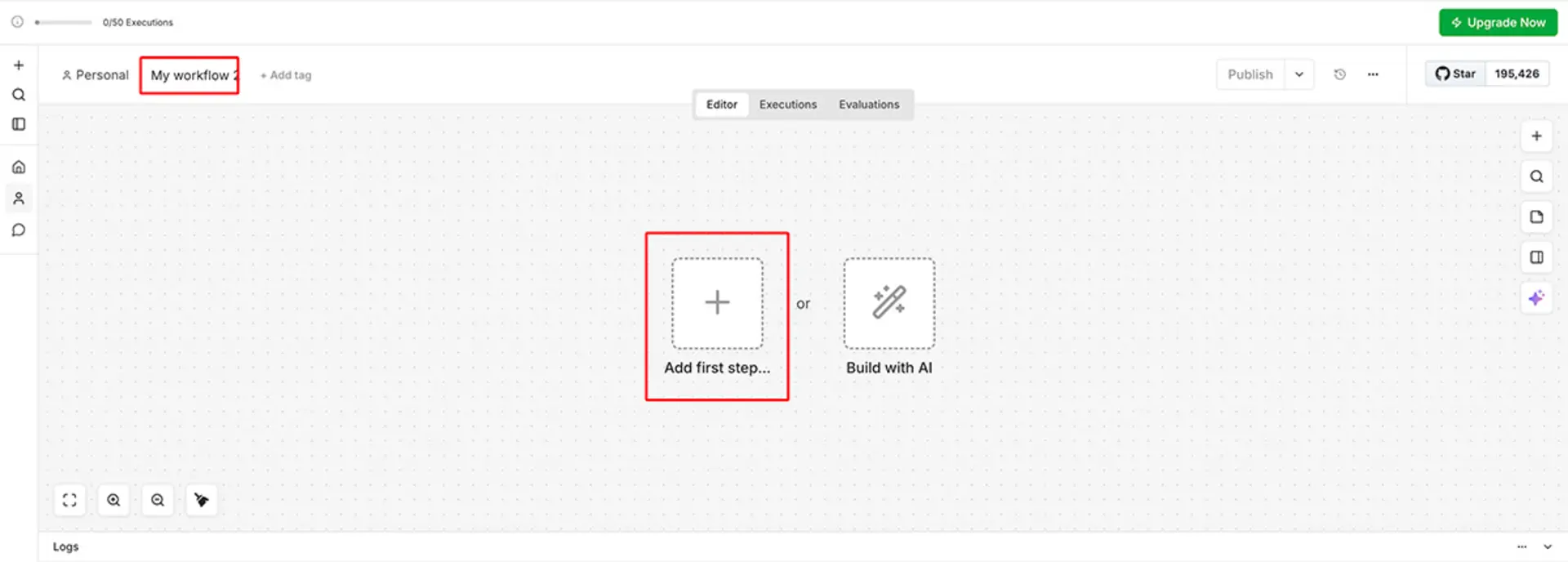
اولین نودی که وارد صفحه میکنیم، Schedule است. این نود وظیفه دارد ایجنت را بیدار کند. ایجنت ما نباید هر ثانیه کار کند چون هم منابع سیستم را درگیر میکند، هم نیازی نیست. میخواهیم سر ساعتهای خاصی ایمیلها را چک کند.
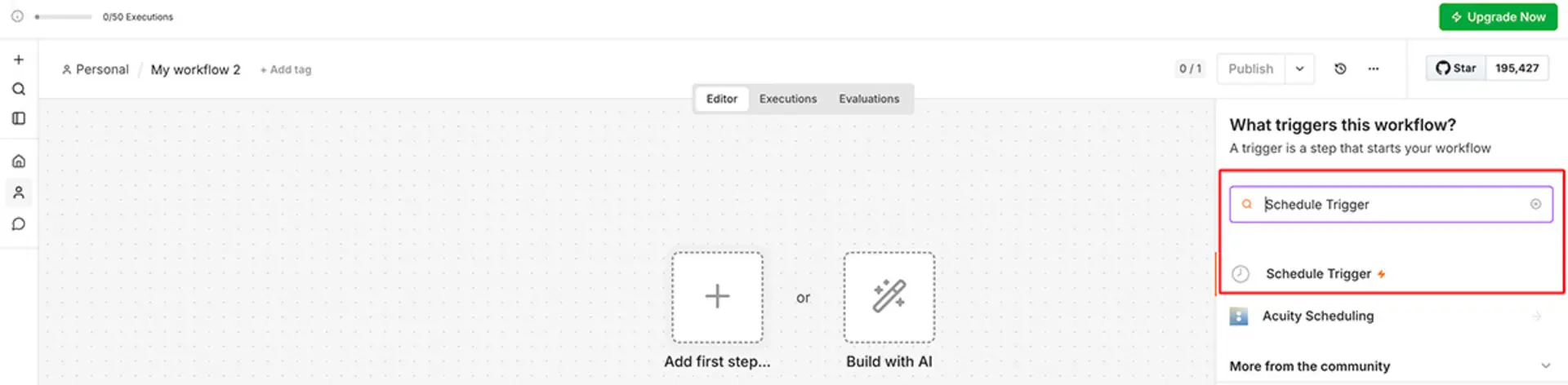
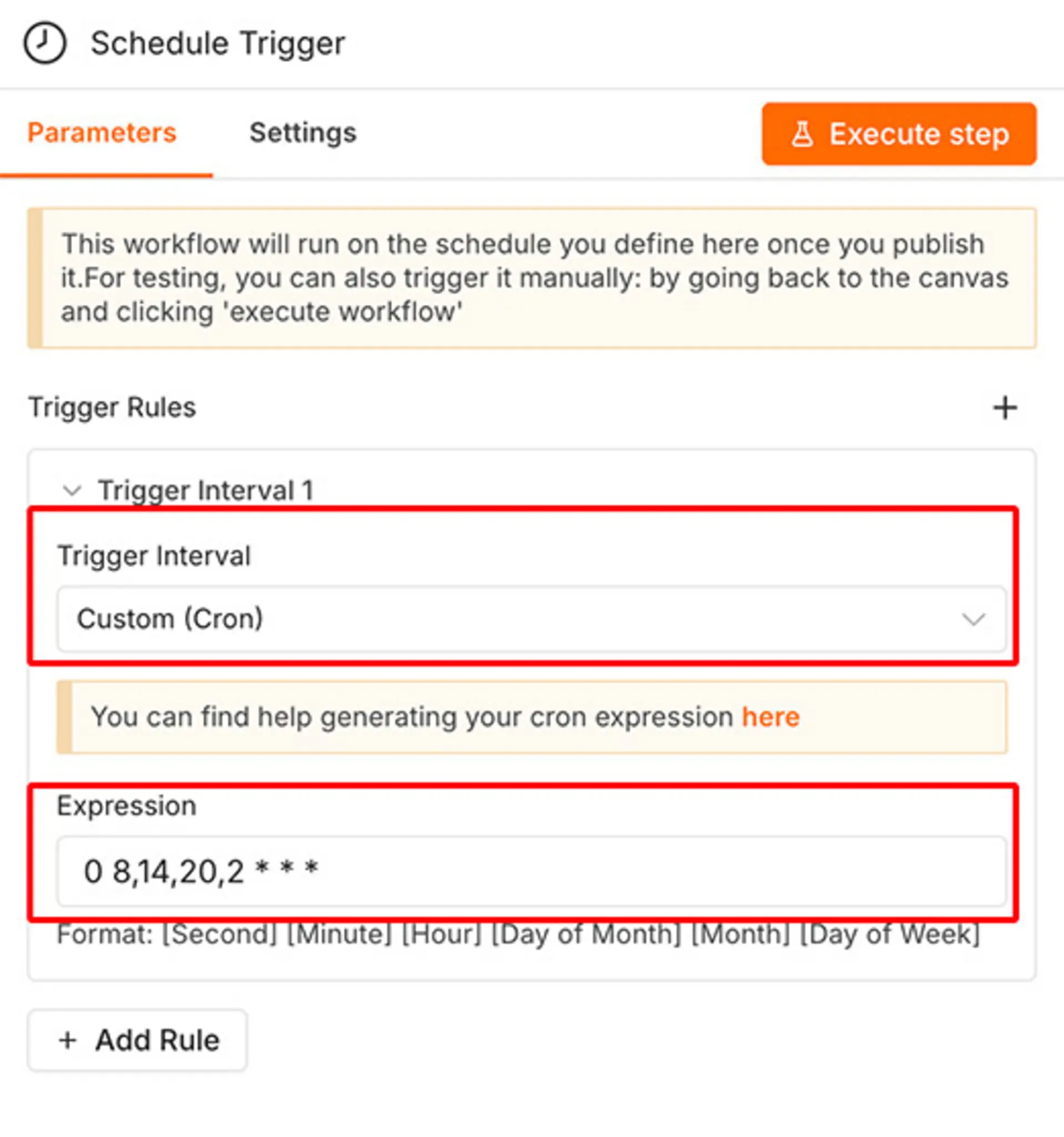
این کد یک زبان استاندارد و جهانی برای زمانبندی بهنام Cron Expression است. به زبان خیلی ساده، کد به سیستم میگوید: «هر روز، دقیقاً سر ساعتهای ۲ نصفهشب، ۸ صبح، ۲ ظهر و ۸ شب ایجنت را بیدار کن.»
اگر کار با کدهای Cron برایتان سخت است، n8n کار را راحت کرده؛ میتوانید در همان بخش Trigger Interval، گزینههایی مثل Days یا Hours را انتخاب کنید و ساعتهای اجرای ایجنت را بهصورت بصری و با چند کلیک تنظیم کنید؛ اما برای زمانبندیهای ترکیبی و دقیق، حالت Custom (Cron) سریعترین راه است.
قدم دوم: خواندن ایمیلها (Gmail Node)
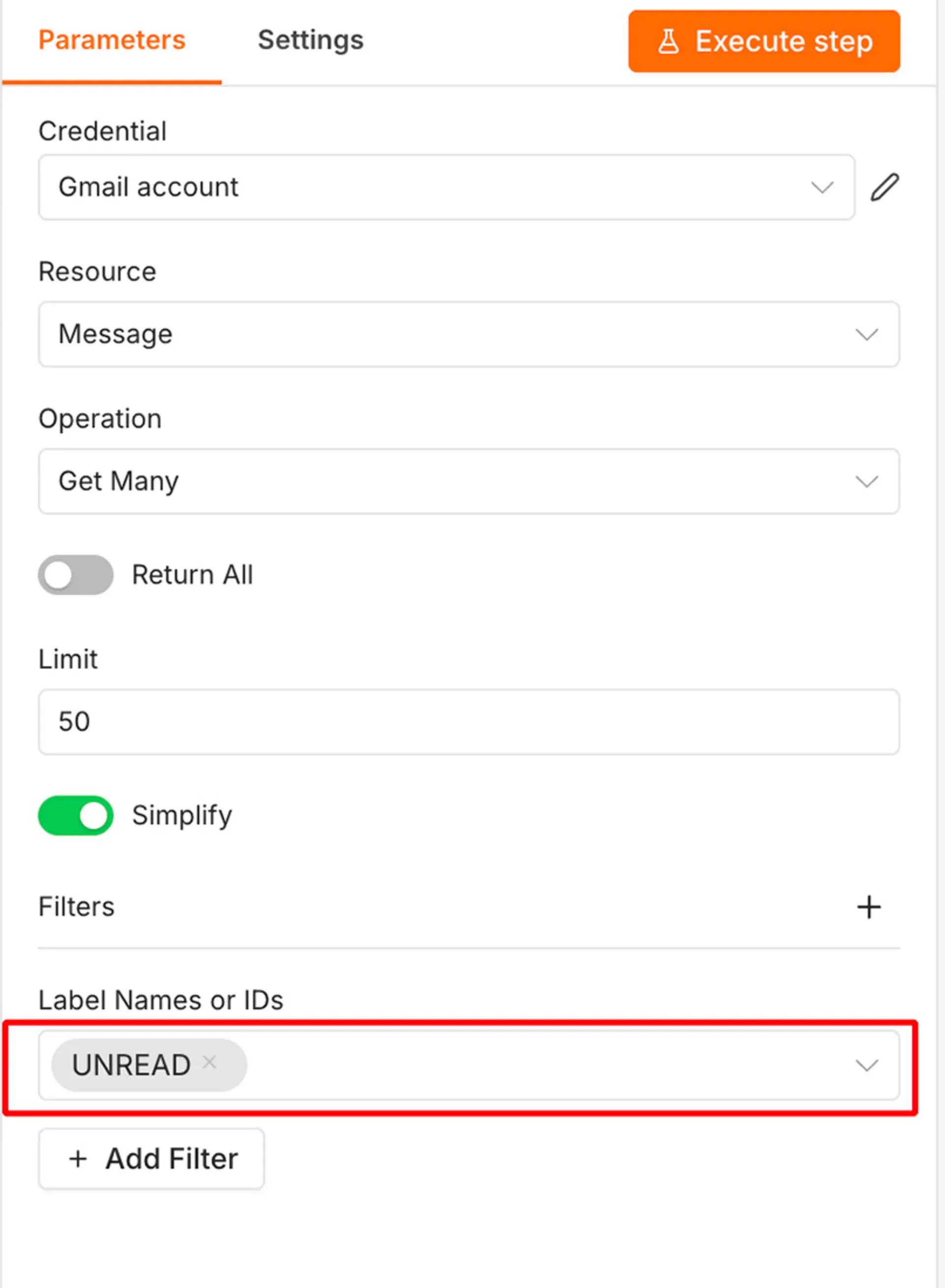
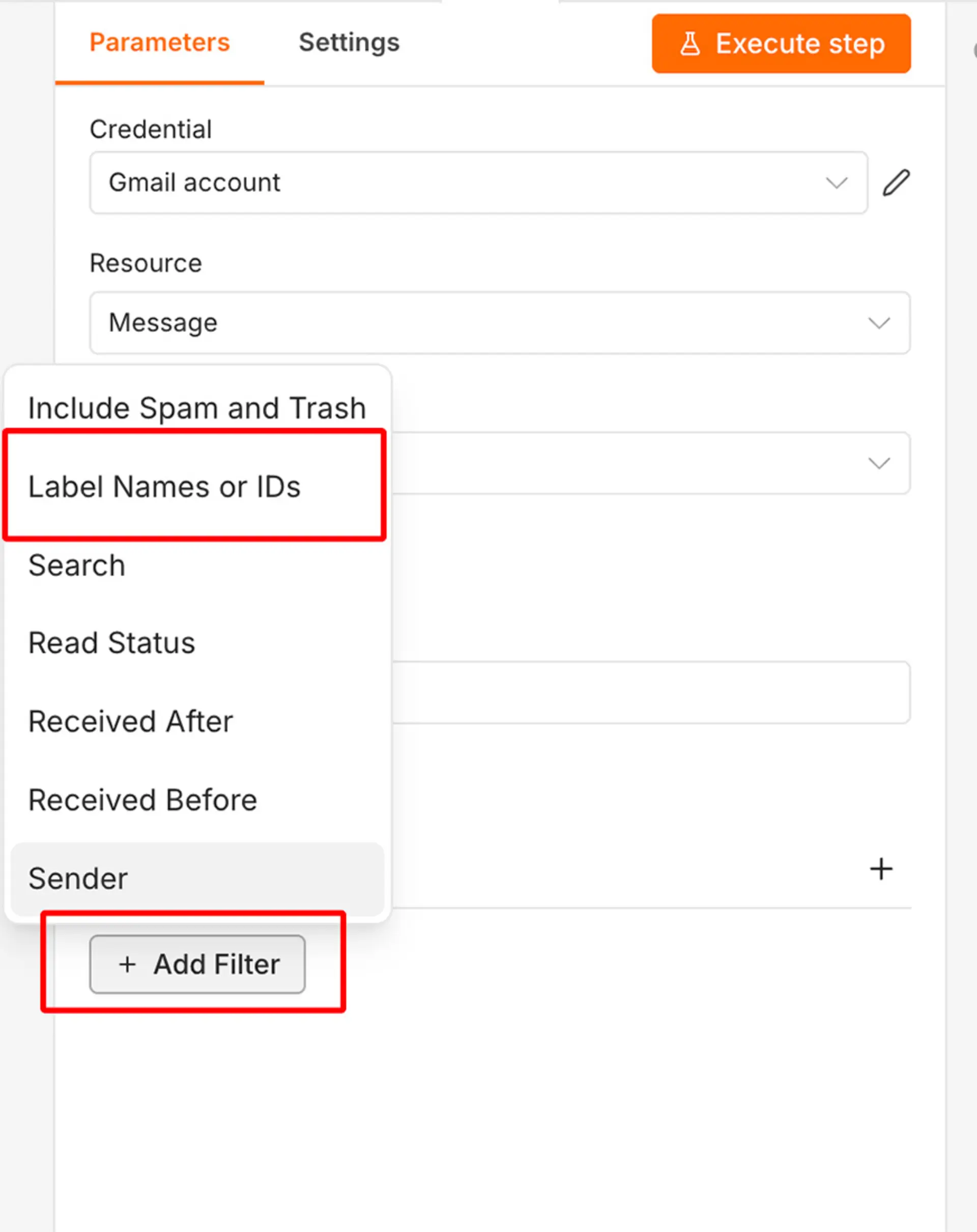
نود بعدی را به Gmail اختصاص میدهیم. آن را به اکانت گوگل خود متصل کرده و تنظیم میکنیم تا فقط ایمیلهای Unread (نخواندهشده) را بیاورد.
اگر منوی اکشنها را ندیدید و مستقیماً وارد تنظیمات نود شدید، فیلد Resource را روی Message و فیلد Operation را روی Get Many قرار دهید.
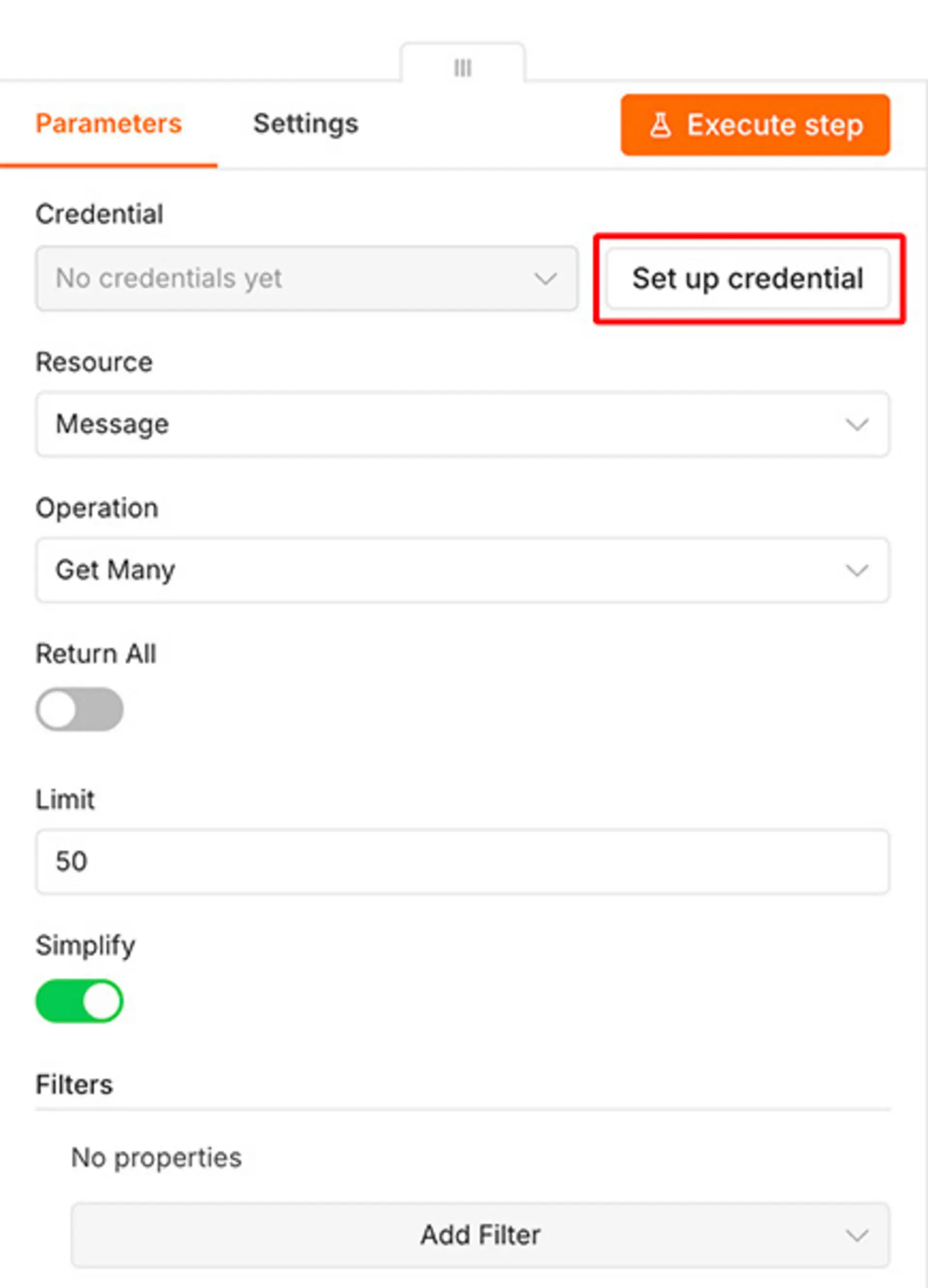
برای اینکه به ایجنت بگویید که فقط به سراغ ایمیلهای جدید و نخوانده برود:
قدم سوم: مغز متفکر ایجنت (AI Agent Node)
حالا نوبت وصلکردن هوش مصنوعی است. این نود وظیفه دارد متن ایمیل را بفهمد، خلاصه کند و تصمیم بگیرد که آیا نیاز به پاسخ دارد یا نه. خروجی جیمیل را به یک نود AI میدهیم. در اینجا سراغ مدل قدرتمند و رایگان جمینای میرویم:

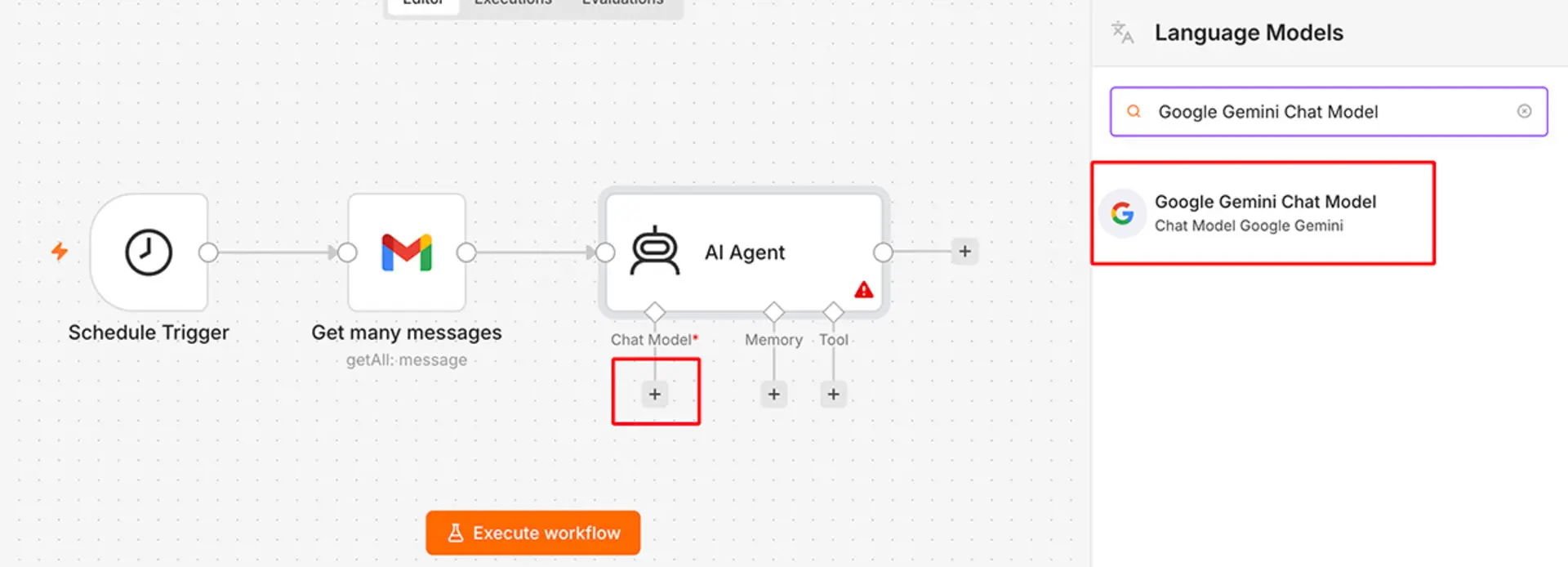
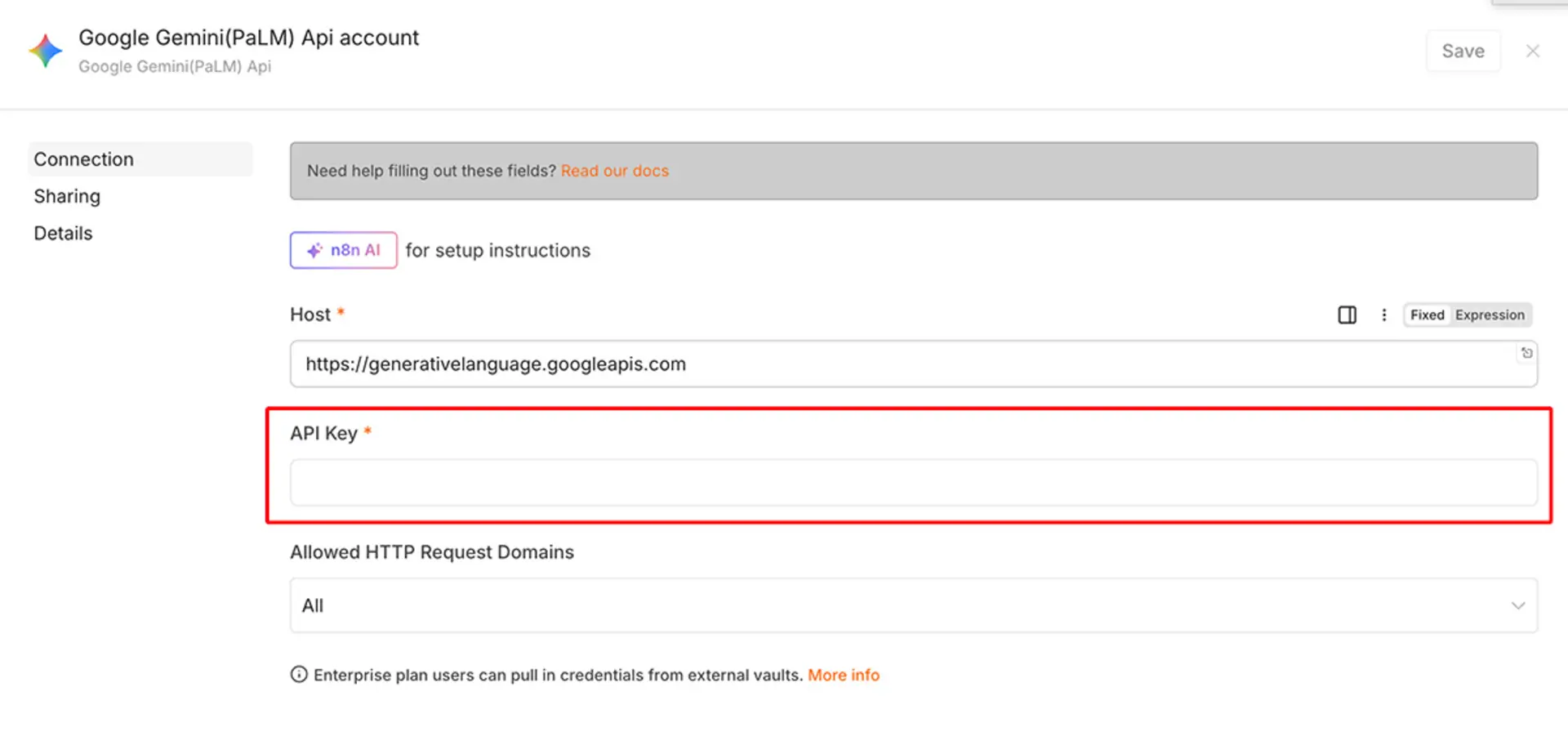
زمان اجرای ورکفلو ممکن است بهدلیل شلوغبودن یا پاسخگونبودن سرورها به مشکل بخورید، در این مواقع میتوانید مدل زبانی خود را تغییر دهید. میتوانید از ۱۰۰ کردیت API رایگان از OpenAI هم دریافت کنید که به تنظیم Credential نیاز ندارد.
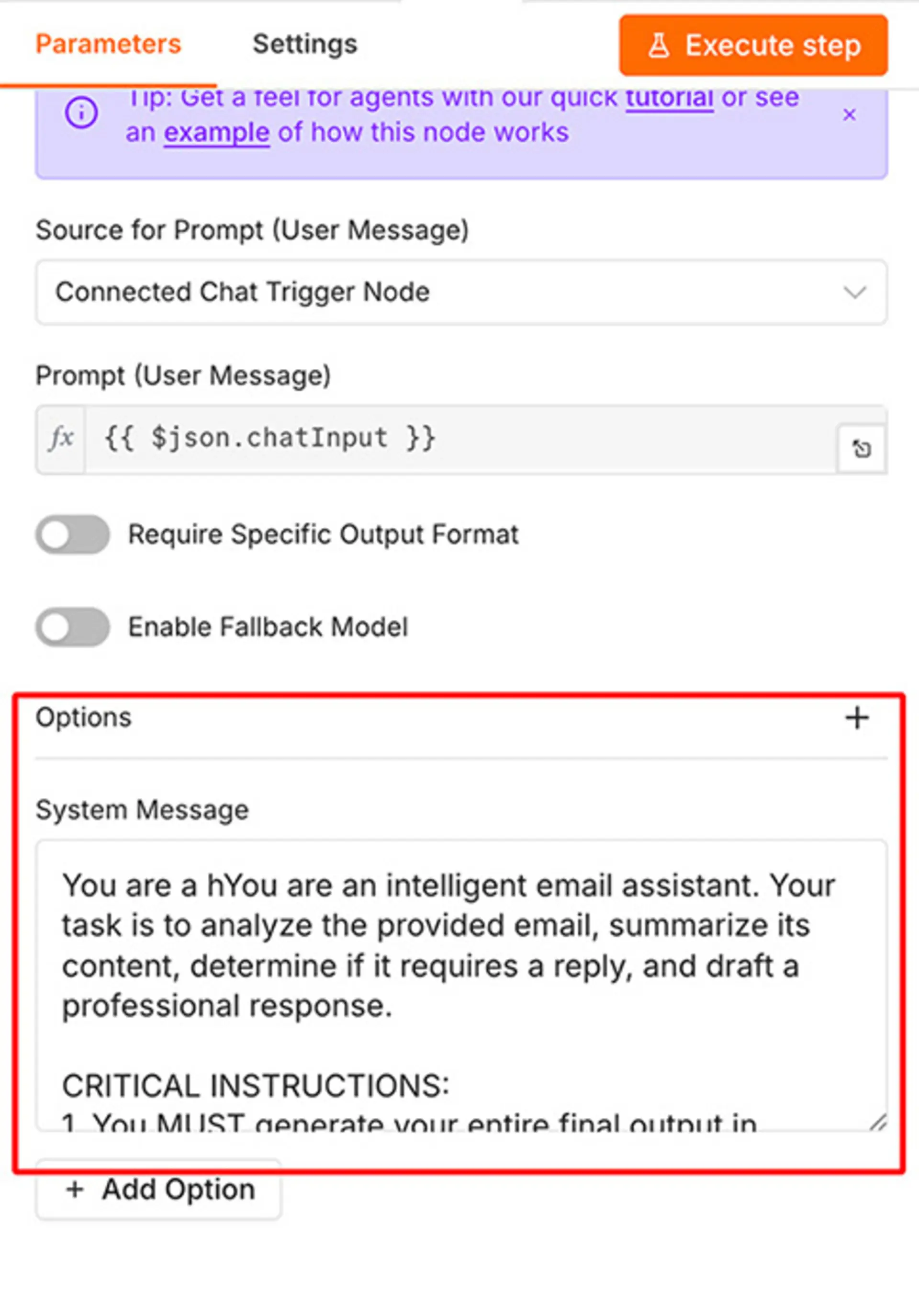
دلیل اینکه پرامپت را بهزبان انگلیسی به هوش مصنوعی میدهیم این است که مدلها زبان انگلیسی را بهتر میفهمند و دقیقتر عمل میکنند. نگران نباشید؛ حتی با پرامپت انگلیسی، اگر ایمیل دریافتی شما فارسی باشد، ایجنت آن را میخواند و جواب فارسی برایتان پیشنویس میکند.
در بخش System Message قوانین را به ایجنت گفتیم. حالا در کادر Prompt باید ایمیلی را که نود جیمیل دریافت کرده است، بهصورت خودکار به او پاس بدهیم. به این کار استفاده از دادههای داینامیک (Dynamic Data) میگویند؛ بدینمنظور، داخل کادر Prompt کلیک کنید و عبارت زیر را بنویسید:
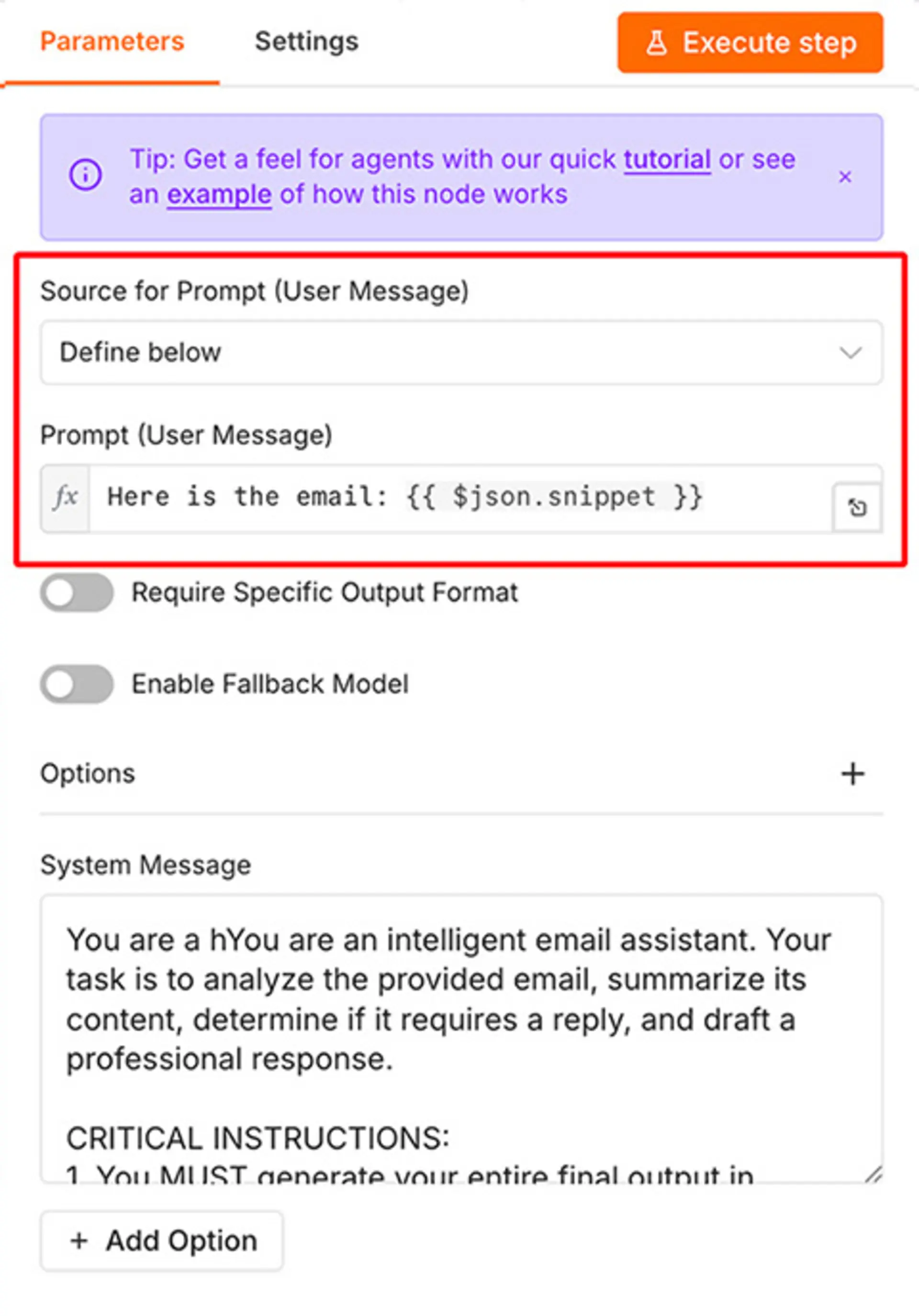
عبارت Here is the email به هوش مصنوعی میفهماند که قرار است چه چیزی را بخواند. بخش {{ $json.snippet }} هم مثل یک جای خالی است که n8n بهطور خودکار متن هر ایمیل جدید را درون آن میگذارد تا سیستم بدون نیاز به دخالت دستی شما کار کند.
قدم چهارم: ارتباط با شما در تلگرام (Telegram Node)
حالا که ایجنت ایمیل را خواند و جواب را پیشنویس کرد، باید آن را به شما نشان دهد تا تصمیم بگیرید. میخواهیم ایجنت پیامش را به تلگرام بفرستد و زیر آن دو دکمهی «تأیید» و «رد» قرار دهد.
ابتدا باید یک ربات اختصاصی برای خودتان بسازید:
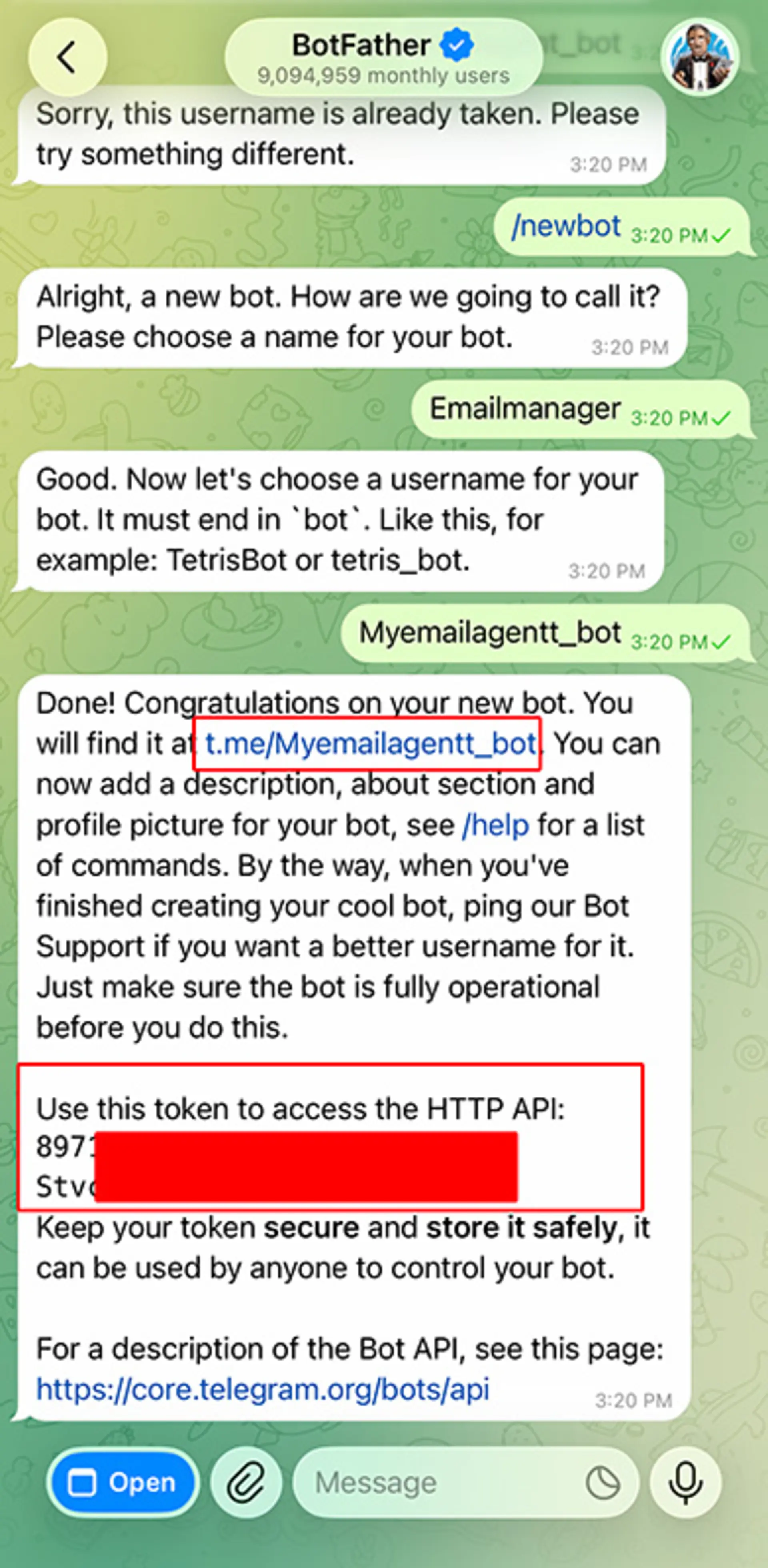
حتما وارد صفحهی چت با رباتی که خودتان در BotFather ساختهاید، شوید و دکمهی Start را بزنید تا در مراحل آینده به مشکل نخورید.
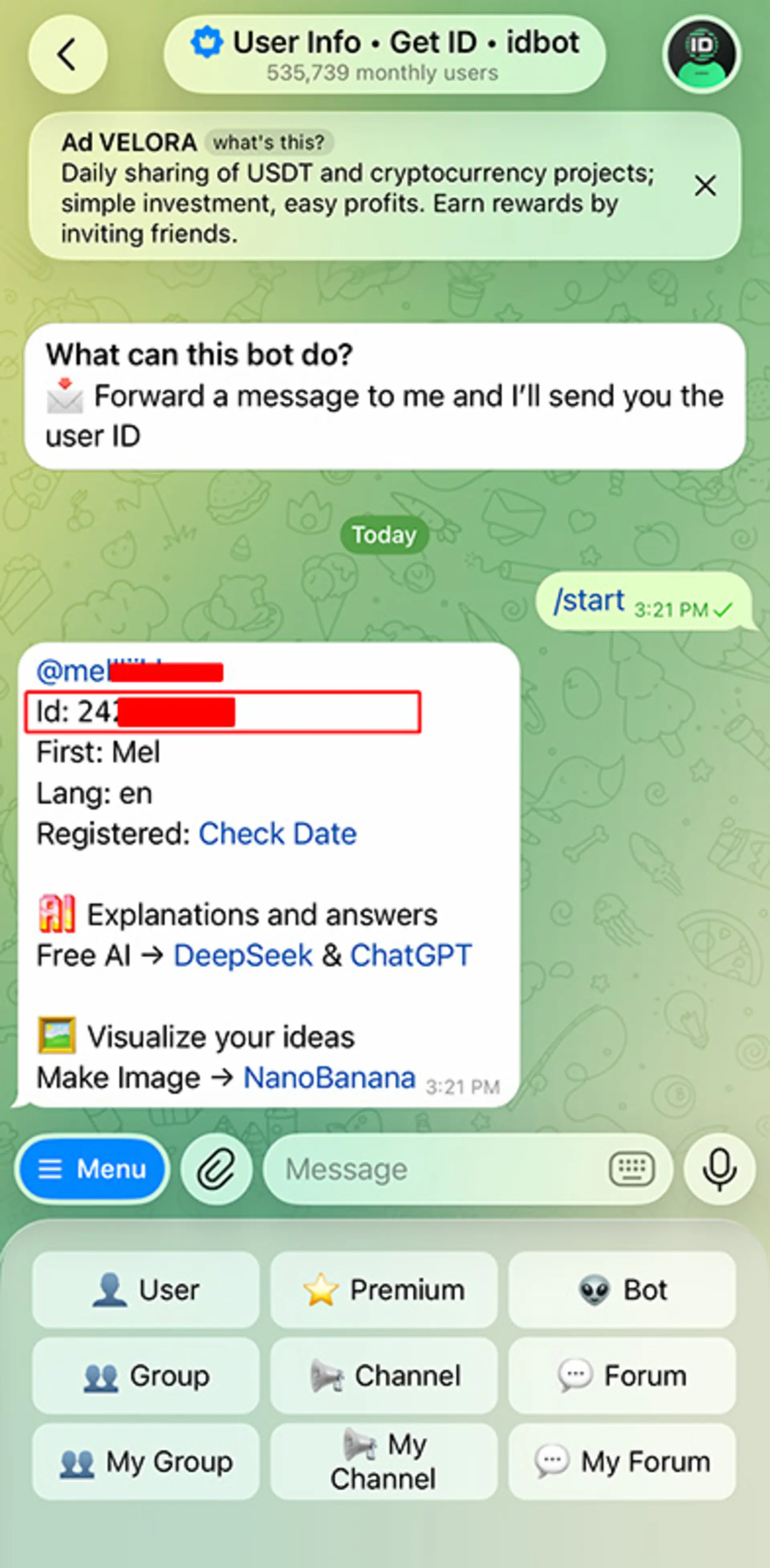
ما نمیخواهیم ربات ایمیلهای شخصی ما را در گروه یا برای شخص دیگری بفرستد، پس باید آیدی خودمان را به او بدهیم.
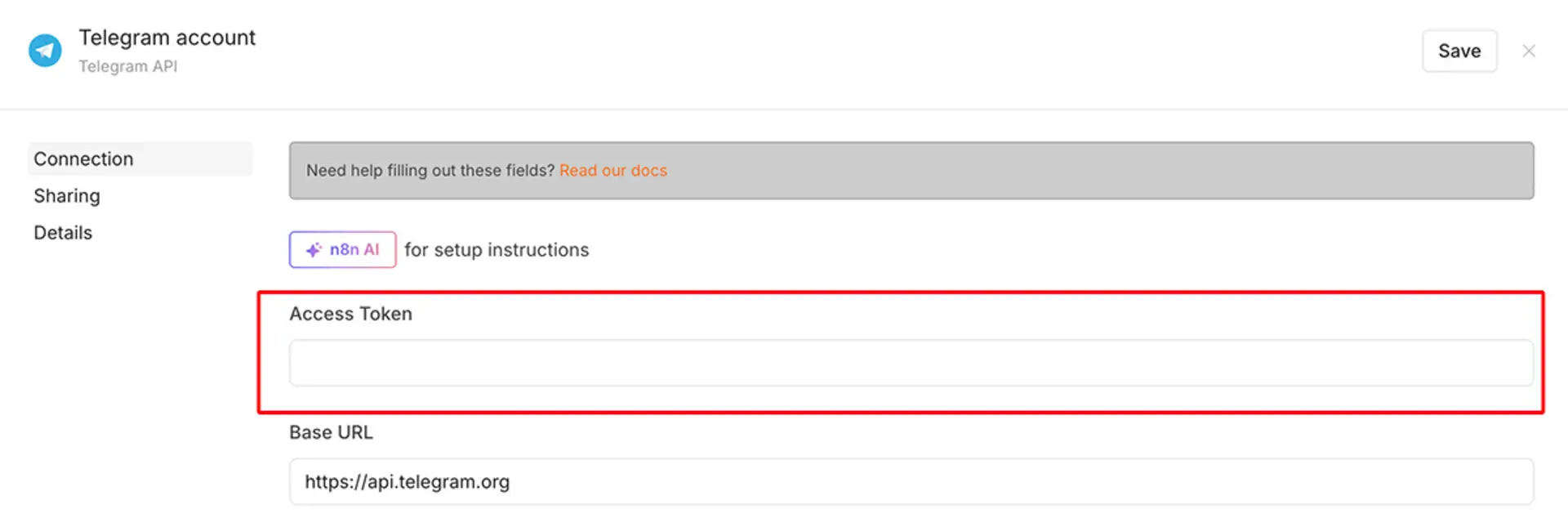
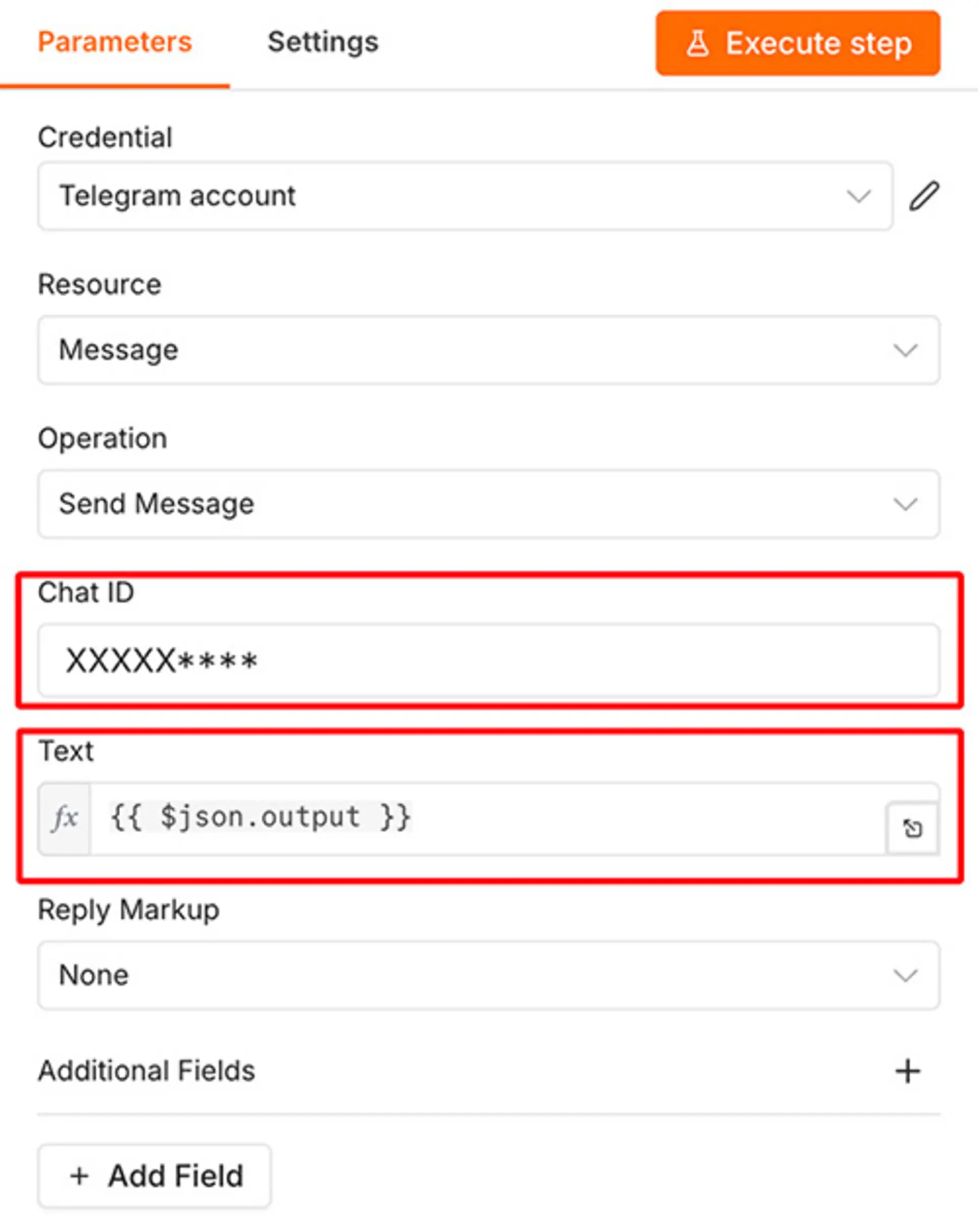
در فیلد Text در تنظیمات تلگرام، باید خروجی هوش مصنوعی (خلاصه ایمیل) را قرار دهیم؛ اما اگر به پنل سمت چپ نگاه کردید و چیزی برای کشیدن و رها کردن پیدا نکردید، نگران نباشید! دلیلش این است که هوش مصنوعی هنوز تستی انجام نداده تا متنی تولید کند. برای قراردادن متن در این بخش، یکی از دو راه بسیار سادهی زیر را انتخاب کنید:
راه اول: میانبر تایپکردن (سریعترین راه)
کافیست ماوس را روی فیلد Text ببرید، روی کلمهی Expression (یا علامت fx در کنار کادر) کلیک کنید. حالا کادر متنی به حالت کدنویسی درمیآید. دقیقاً عبارت زیر را داخل کادر کپی کنید؛ این کد کوتاه بهزبان اتوماسیون یعنی: «هر زمان که بیدار شدی، برو خروجی (output) نود قبلی را بردار و اینجا بگذار!»
راه دوم: تستکردن مسیر (برای اطمینان)
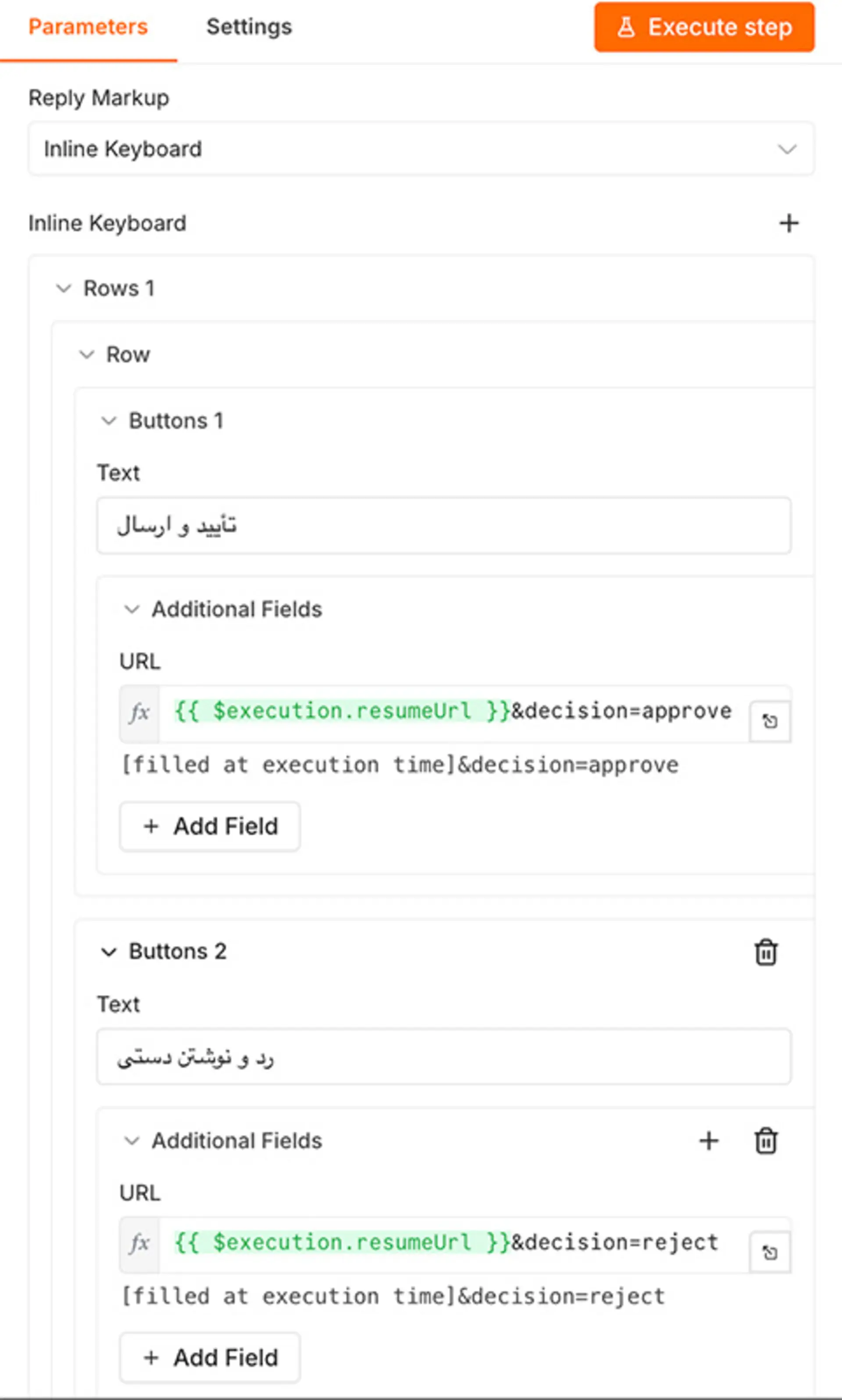
اینجا دو دکمه میسازیم:
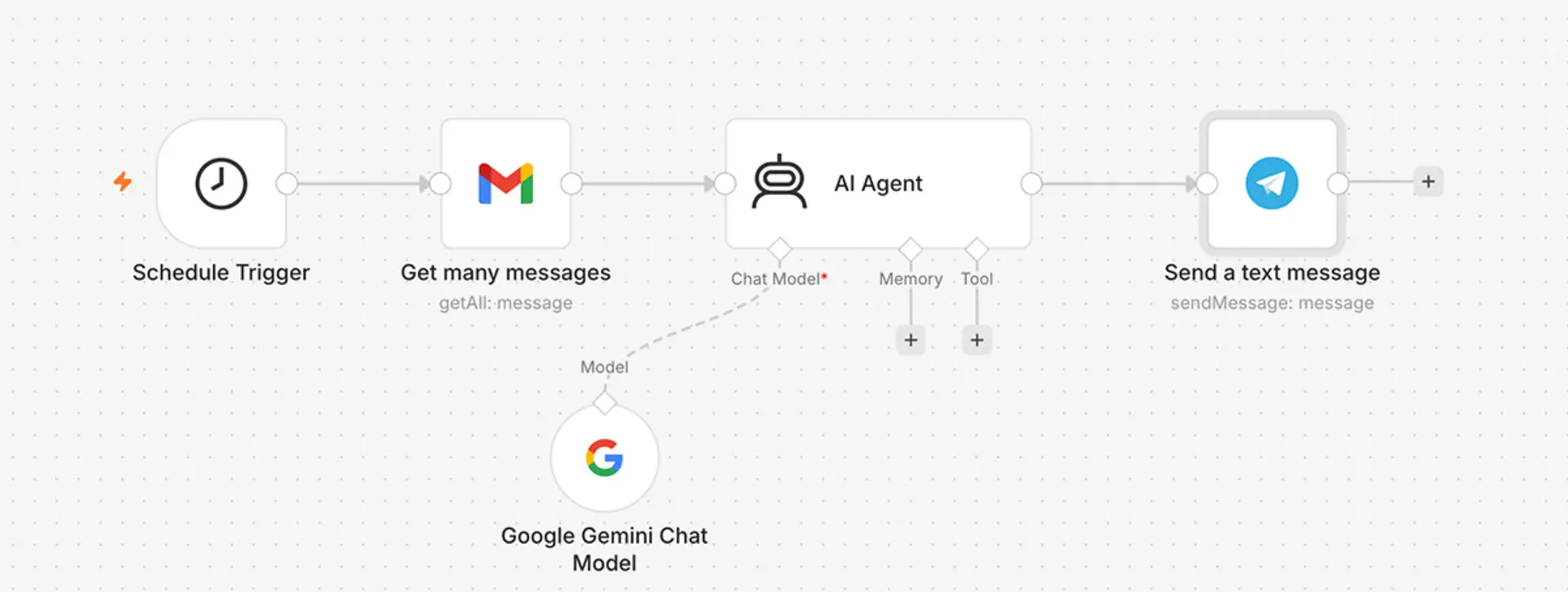
ایجنت ما تا اینجا ایمیل را خواند، پیشنویس کرد و همراه با دو دکمه به تلگرام ما فرستاد (شکل زیر ورکفلو را تا اینجا نشان میدهد). حالا باید به او یاد بدهیم که کار را متوقف کند و منتظر دستور شما بماند.
قدم پنجم: انتظار برای دستور شما (Wait Node)
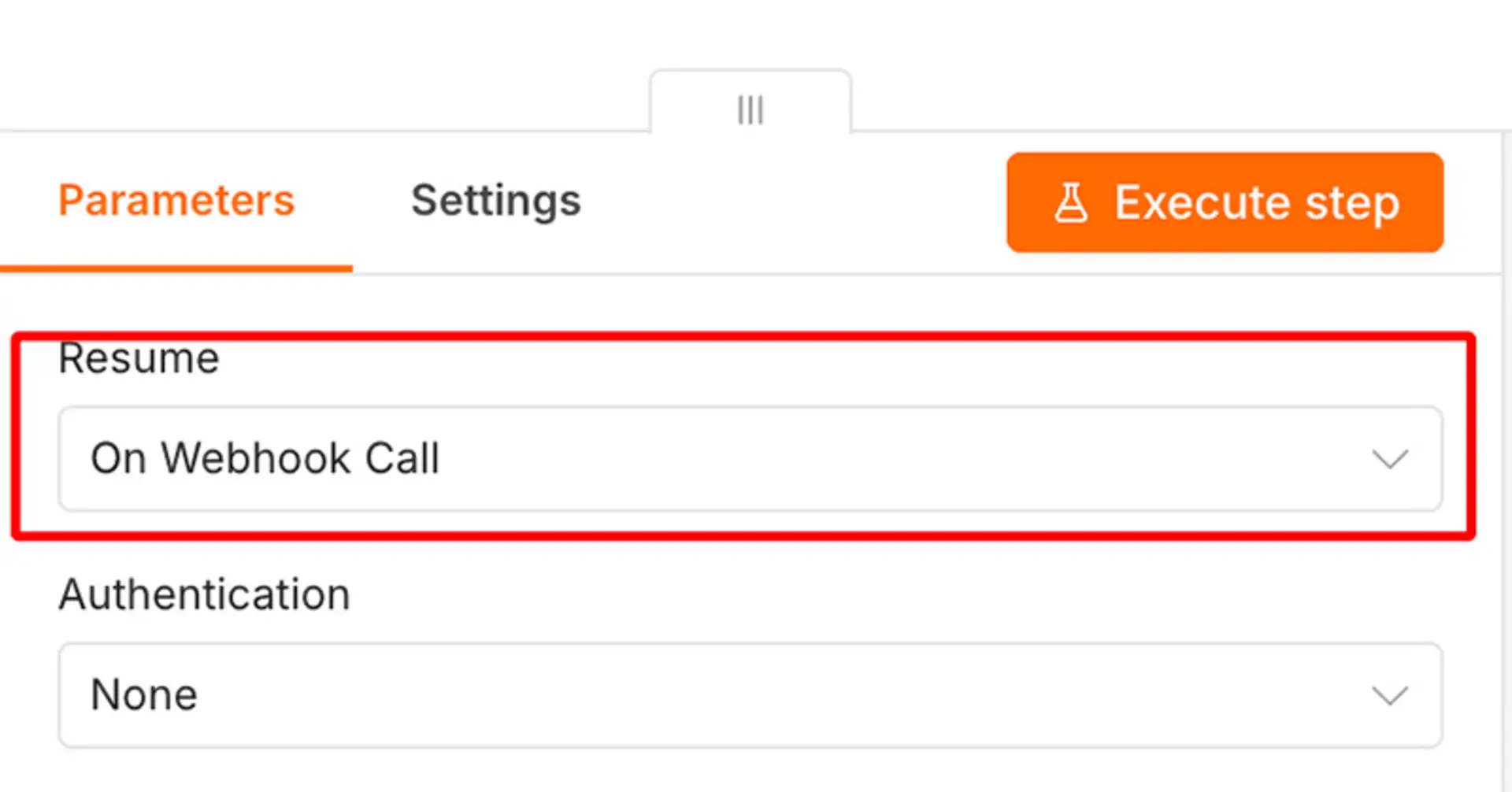
ایجنت در این مرحله متوقف میشود و منتظر میماند تا یکی از دکمههای تلگرام را فشار دهیم. او بدون اجازه هیچ ایمیلی نمیفرستد. برای این انتظار، از نود Wait استفاده میکنیم.
قدم ششم: تصمیمگیری و اجرای نهایی (Switch/If Node)
وقتی در تلگرام دکمهای را میزنیم، کلمهی رمز آن (approve یا reject) به n8n فرستاده میشود. ما باید ایجنت را سر یک دو راهی قرار دهیم:
ساخت مسیر اول (برای دکمهی تأیید):
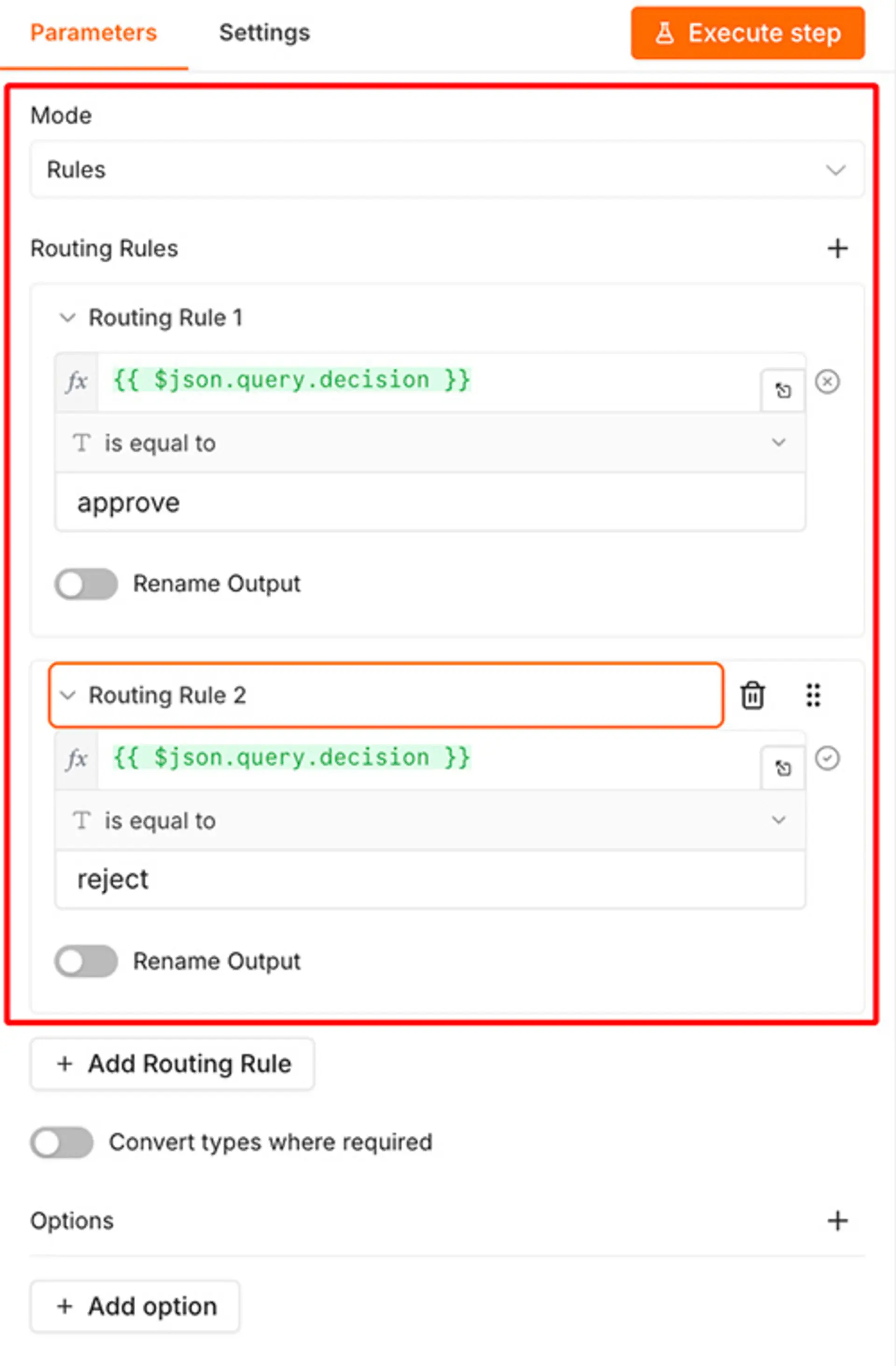
ساخت مسیر دوم (برای دکمهی رد):
قدم هفتم: ارسال ایمیل در صورت تأیید (مسیر اول)
حالا باید مشخص کنیم اگر دکمهی تأیید زده شد، ایمیل واقعاً ارسال شود:
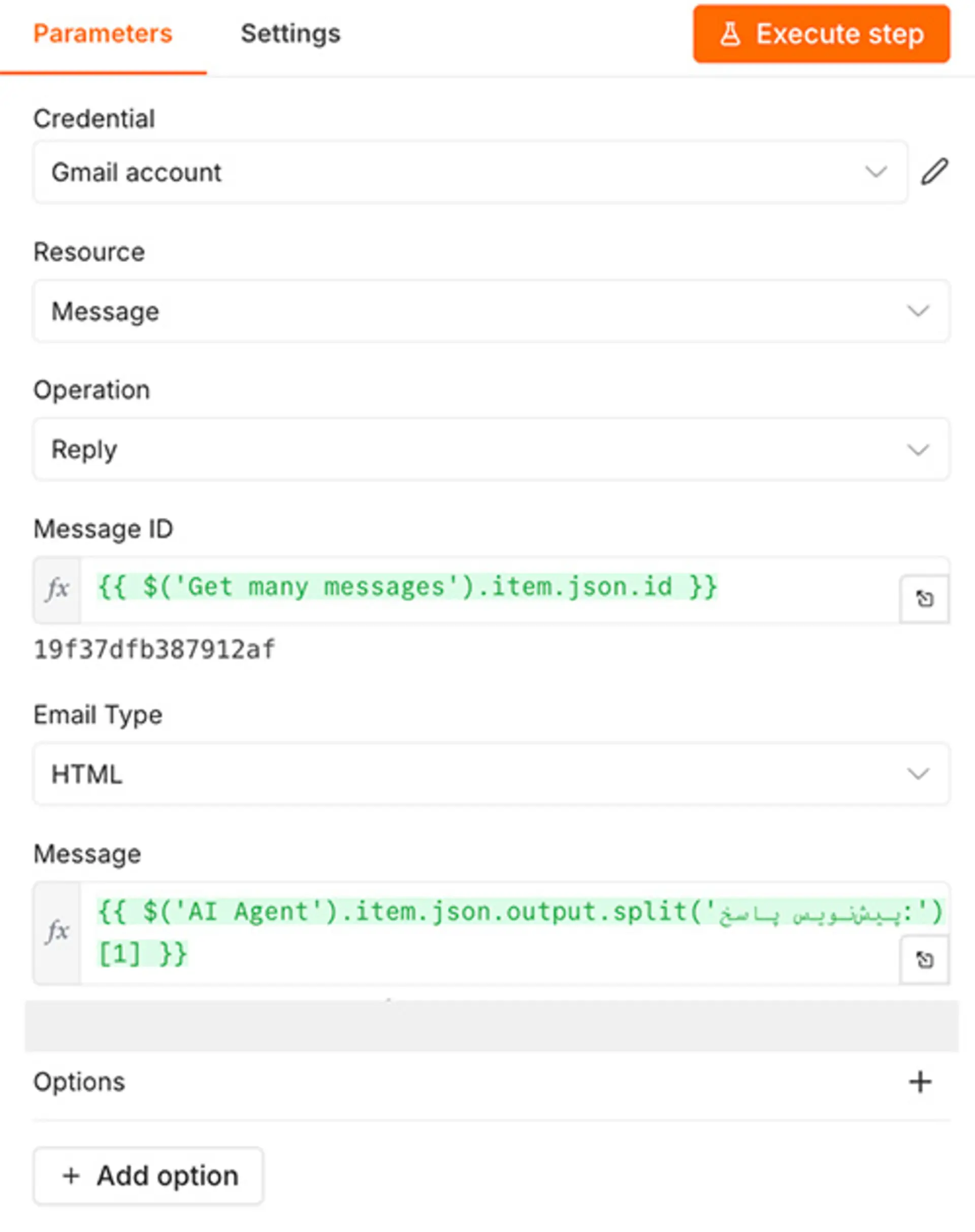
قدم هشتم: ارسال لینک در صورت رد پیشنویس (مسیر دوم)
اگر دکمهی رد را زدید، ربات فقط باید لینک ایمیل را بفرستد تا خودتان جواب دهید:
با این کار، با ردکردن پیشنویس، لینک مستقیم ایمیل به تلگرام شما میآید تا با یک کلیک وارد جیمیل شوید.
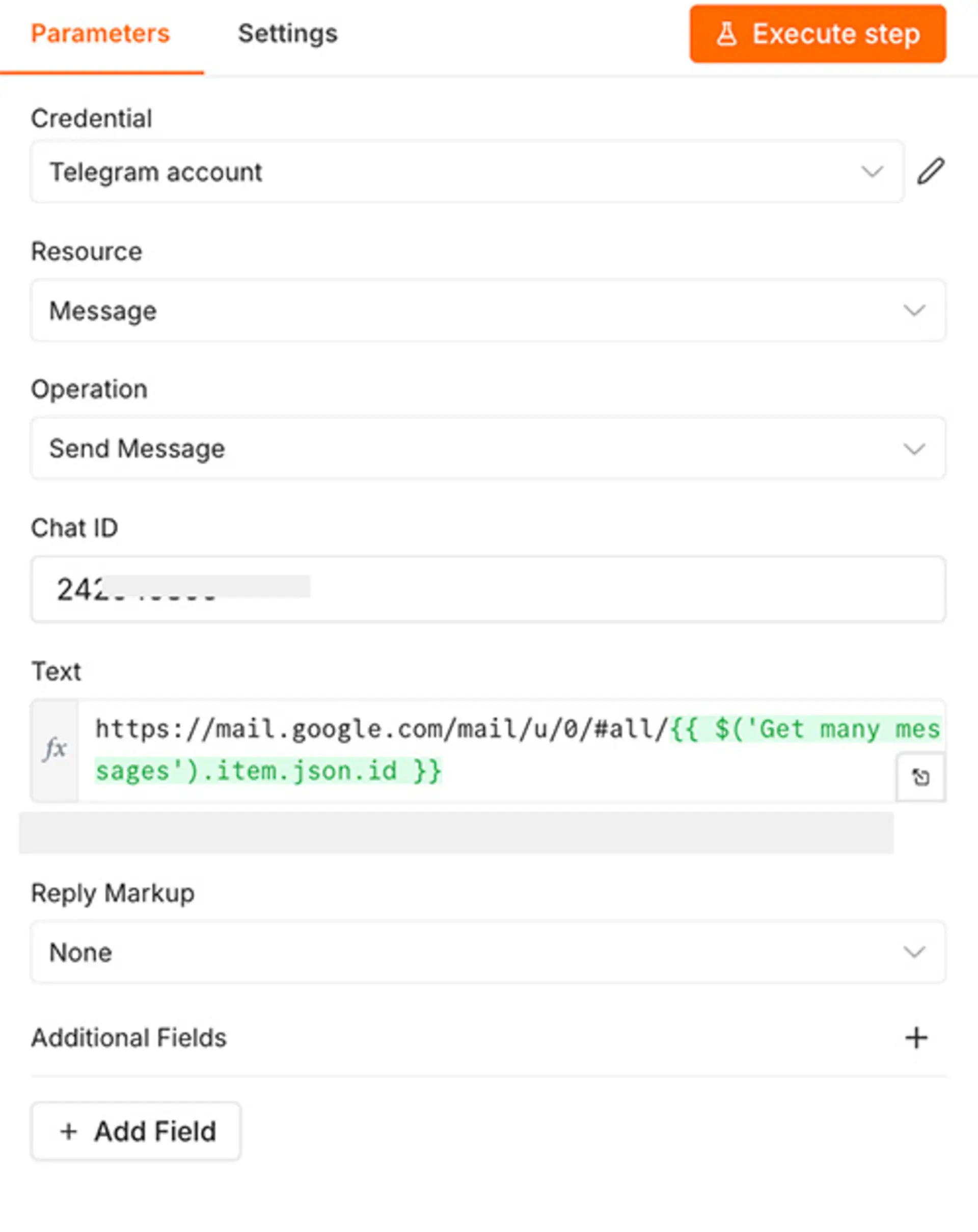
قدم پایانی: منتشر کردن ایجنت
بعد از تستکردن کامل و سبزشدن تمام نودها، زمانی که مطمئن شدید همهچیز بهدرستی کار میکند، روی دکمهی Publish بزنید تا ایجنت شما در زمانهای تاییدشده شروع بهکار کند.
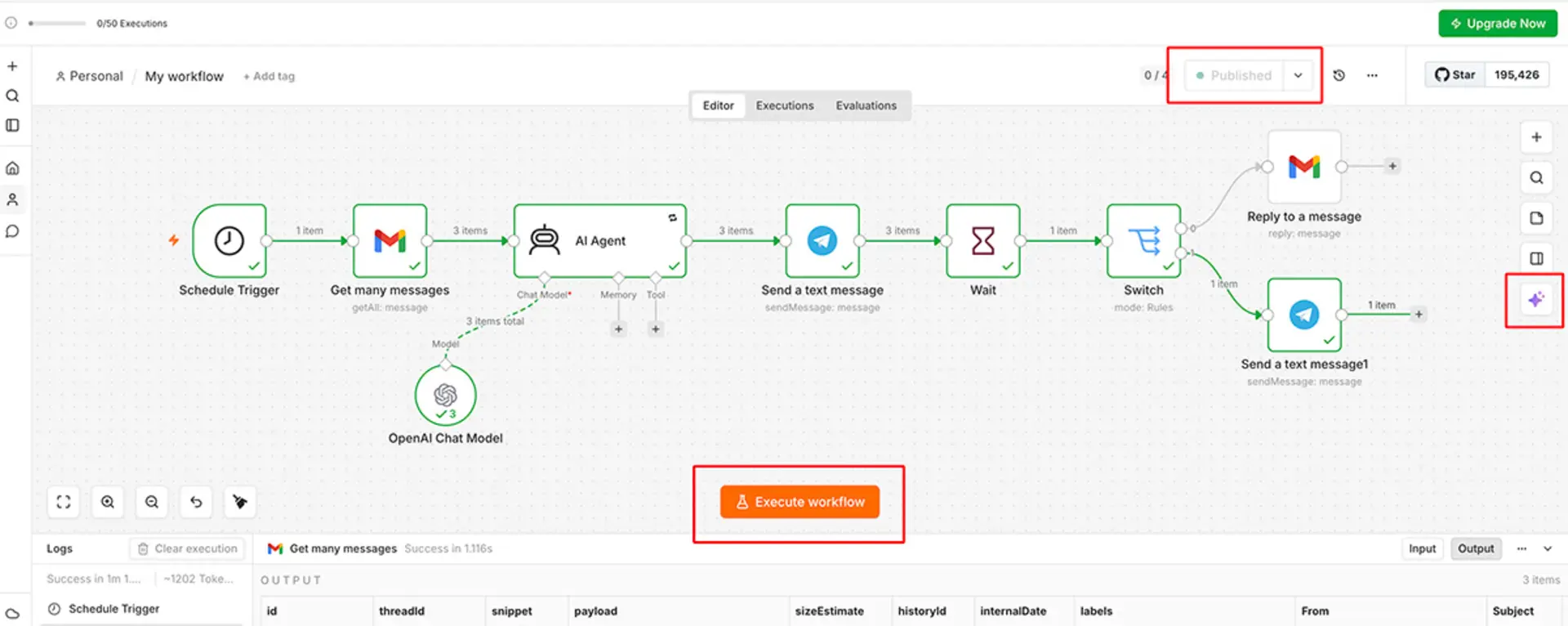
شما موفق شدید اولین دستیار هوشمند و خودمختار خودتان را با n8n بسازید.
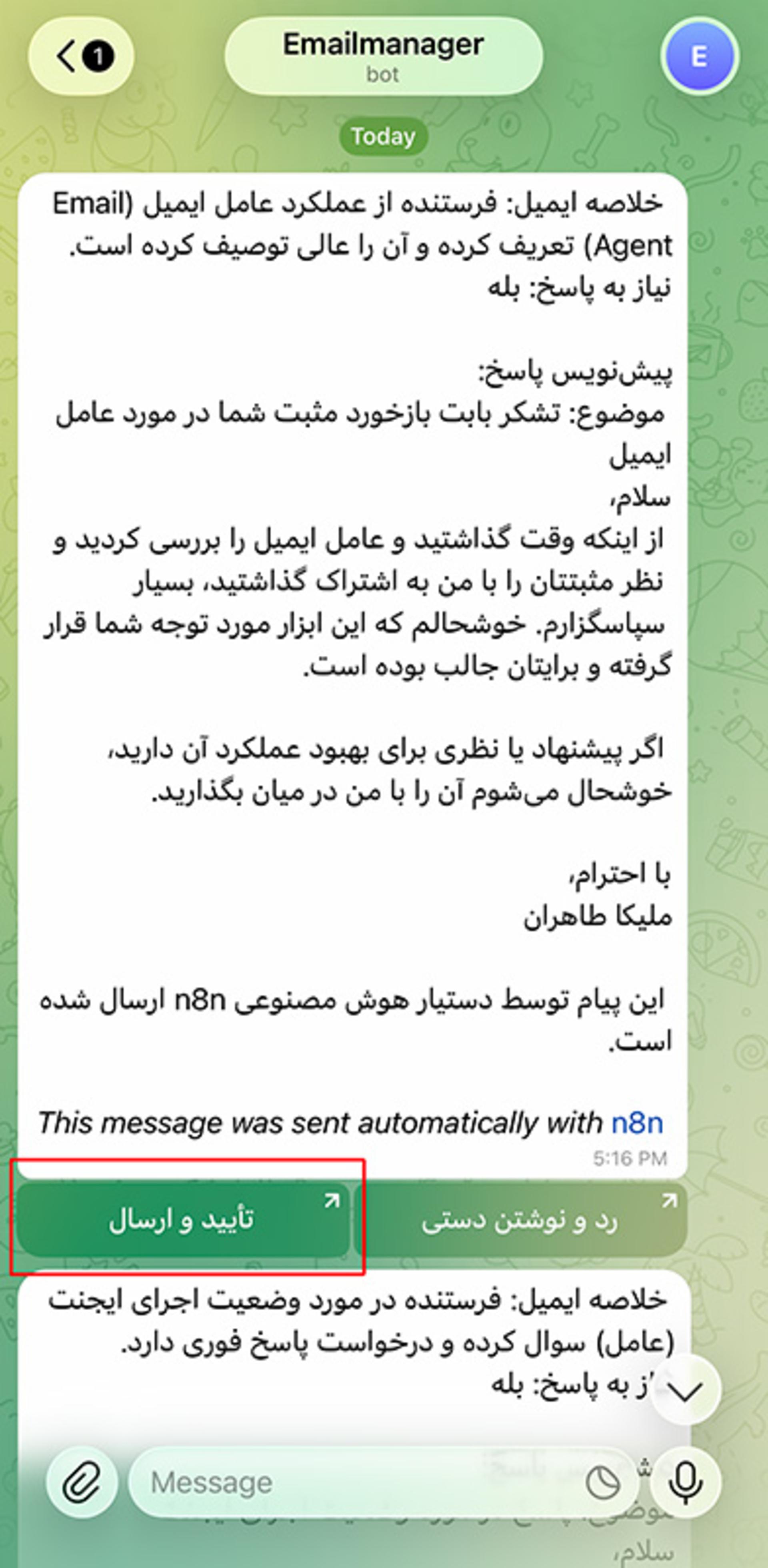
نمونهی پیام ارسالشده به تلگرام از طریق ایجنت بهشکل زیر است. با زدن دکمهی تایید، پیام به نود Switch میرسد که در آنجا با تشخیص مقدار (Approve)، مسیر پاسخ، به نود Gmail (ارسال ایمیل) هدایت میشود. این نود، پاسخ آمادهشده را به فرستنده ارسال میکند.
نکات مهم برای حداکثر بهرهوری از n8n
برای حداکثر استفاده از محیط n8n بد نیست نکات زیر را پیشاز ساخت ایجنت بدانید.
از دستیار هوش مصنوعی n8n کمک بگیرید
بهجای طراحی کامل ورکفلو که برای افراد مبتدی سخت و زمانبر است، میتوانید در همان ابتدا به دستیار هوش مصنوعی n8n بگویید که چه سناریویی در ذهن دارید؛ او به جای شما نودها را میچیند و ساختار اصلی ورکفلو را در چندثانیه میسازد؛ بدینترتیب حتی اگر برای اولینبار وارد n8n میشوید، دستیار هوش مصنوعی مثل یک مهندس خبره، اسکلتبندی کارتان را برایتان آماده میکند.
بااینحال شما همچنان باید تنظیمات خاصی را شخصا ایجاد کنید؛ برای مثال تنظیماتی مثل وارد کردن API مدل زبانی مدنظرتان، لاگینشدن در حساب گوگل و واردکردن چتآیدی تلگرام را همچنان خودتان باید دستی انجام دهید.
هر زمان در اجرای ورکفلوی خود با خطایی روبهرو شدید، نیاز نیست ساعتها در اینترنت جستوجو کنید؛ صرفا از دستیار هوش مصنوعی داخلی پلتفرم n8n کمک بگیرید. روی دکمهی هوش مصنوعی در محیط ادیتور کلیک کنید؛ این دستیار خطای ایجادشده را تحلیل میکند و دقیقاً میگوید مشکل از کجاست و چطور باید آن را اصلاح کنید؛ حتی در مواردی خودش میتواند مشکل را برطرف کند. استفاده از دستیار در نسخههای رایگان یا ابری محدودیت سهمیه دارد.
از چتباتهای هوش مصنوعی کمک بگیرید
شما مجبور نیستید همهی کارهای پیچیده را تنهایی انجام دهید. میتوانید سناریوی خود را قدمبهقدم با یک چتبات هوش مصنوعی پیش ببرید. از او بخواهید منطق ورکفلو را برایتان بشکافد، در نوشتن پرامپتهای پیشرفته به شما کمک کند و اگر در هر مرحلهای به ارورهای عجیبی مثل محدودیت سرور (Rate Limit) خوردید، ارور را به چتبات بدهید تا راهحلهای جایگزین برایتان پیشنهاد کند.
چیزی که با هم ساختیم، فقط یک ابزار مدیریت ایمیل نبود؛ بلکه یادگیری منطق ترکیب اتوماسیون (n8n) و هوش مصنوعی بود. حالا که این مسیر (دریافت داده، پردازش با AI و تصمیمگیری انسانی) را با تمرین عملی یاد گرفتهاید، میتوانید بهمرور و با کسب تجارب بیشتر دهها سناریوی جذاب دیگر برای کارهای روزمره یا کسبوکار خود طراحی کنید.
آیا موفق شدید این ایجنت را برای خودتان بسازید؟ در مسیر راهاندازی آن با چه چالشی روبهرو شدید یا چه ایدهی جدیدی برای توسعه و شخصیسازی آن به ذهنتان رسید؟
منبع: طاها سایت


نظرات کاربران